Masz w ręku smartfon i duży ekran w salonie, ale oba „nie chcą” ze sobą współpracować? Z tego artykułu dowiesz się, jak w prosty sposób połączyć swój telefon z telewizorem. Poznasz różne sposoby – przez kabel i bezprzewodowo – i wybierzesz taki, który najlepiej pasuje do Twojego sprzętu.
Dlaczego warto połączyć smartfon z telewizorem?
Wieczór ze znajomymi, rodzinny obiad, spokojna niedziela tylko dla siebie – w każdej z tych sytuacji połączenie telefonu z telewizorem potrafi całkowicie zmienić sposób korzystania z multimediów. Zamiast wpatrywać się w mały ekran, możesz wyświetlić wszystko na dużym panelu, podpiętym do kina domowego lub soundbara. Zyskujesz wygodę, lepszy dźwięk i obraz oraz swobodę wspólnego oglądania.
Połączenie smartfona z TV sprawdza się w wielu konkretnych scenariuszach. Gdy chcesz pokazać fotografie z wyjazdu, wystarczy kilka kliknięć, aby zdjęcia z telefonu pojawiły się na całej powierzchni telewizora. Na domówce z kolei możesz w kilka sekund puścić playlistę ze Spotify z klipami wideo na ekranie. W domu z dziećmi łatwo odpalisz kurs online czy webinar, a gracz doceni, że gry mobilne na telewizorze wyglądają po prostu lepiej.
Takie połączenie pomaga także w pracy i nauce. Prezentacja z telefonu, nagrany film instruktażowy czy transmisja z konferencji wyświetlona na telewizorze ułatwia wspólne omawianie treści. W codziennym życiu smartfon może też zastąpić tradycyjny pilot – specjalne aplikacje pozwalają zmieniać kanały, regulować głośność i uruchamiać aplikacje VOD bez szukania zagubionego pilota pod poduszkami kanapy.
Udostępnianie ekranu z telefonu na telewizor to wygodny sposób na wspólne oglądanie filmów, przeglądanie zdjęć i słuchanie muzyki z lepszym dźwiękiem.
Jakie są rodzaje połączeń między smartfonem a telewizorem?
Łączenie telefonu z telewizorem można podzielić na dwa główne sposoby działania. Pierwszy to screen mirroring, czyli duplikowanie ekranu. Drugi to casting, a więc wysyłanie konkretnych multimediów z aplikacji wprost do telewizora. W zależności od tego, którego efektu potrzebujesz, użyjesz innej funkcji w menu telefonu lub innego typu połączenia.
Przy mirroringu telewizor pokazuje dokładnie to, co widzisz na smartfonie. Widzisz więc powiadomienia, menu aplikacji, ekran główny, a każde dotknięcie wyświetlacza od razu pojawia się na TV. Taka opcja jest dobra do pokazu zdjęć, prezentacji, przeglądania stron czy grania w gry. Casting działa inaczej – wybierasz w aplikacji film, piosenkę albo zdjęcie, klikasz ikonę wysyłania i to telewizor zaczyna odtwarzać treść samodzielnie, często bez konieczności trzymania telefonu cały czas aktywnego.
Mirroring ekranu
Mirroring często kryje się pod nazwami Screen Mirroring, Projekcja, Przesyłanie ekranu lub Udostępnianie ekranu. Funkcja jest wbudowana w większość nowych smartfonów z Androidem i telewizorów z systemami Smart TV, takimi jak Android TV, Tizen czy webOS. Po jednym kliknięciu cały interfejs zostaje przeniesiony na TV, co jest szczególnie przydatne przy aplikacjach bez wbudowanego castingu.
W mirroringu warto pamiętać, że każde powiadomienie z telefonu będzie widoczne na ekranie. Jeśli pokazujesz prezentację służbową lub film rodzinie, dobrze jest wyłączyć na chwilę powiadomienia albo włączyć tryb „Nie przeszkadzać”. Wydajność takiego połączenia zależy od jakości sieci Wi‑Fi, dlatego przy dużych plikach wideo lub grach wymagających szybkiej reakcji często lepiej sprawdza się połączenie przewodowe, na przykład USB-C do HDMI.
Casting multimediów
Casting to rozwiązanie znane między innymi z Chromecast czy funkcji AirPlay. W aplikacjach takich jak YouTube, Netflix czy Spotify pojawia się ikona „ekranu z falami”. Po jej kliknięciu wybierasz z listy swój telewizor lub przystawkę. Od tego momentu to telewizor odtwarza film czy muzykę, a Twój telefon staje się wygodnym pilotem do przewijania, pauzowania i zmiany głośności.
Ta metoda ma kilka zalet. Telefon można wygasić, odejść z nim do kuchni albo równocześnie przeglądać inne rzeczy, a materiał na ekranie TV nadal odtwarza się płynnie. Casting dobrze nadaje się do długich seansów filmowych oraz wspólnych playlist muzycznych, bo odciąża baterię smartfona. W wielu współczesnych telewizorach funkcja castingu dla wybranych aplikacji jest już wbudowana i nie wymaga dodatkowych urządzeń.
Jak połączyć telefon z telewizorem kablem?
Połączenie przewodowe wciąż pozostaje najstabilniejszym sposobem na przeniesienie obrazu i dźwięku ze smartfona na telewizor. Nie zależy od zasięgu Wi‑Fi, nie zużywa tyle baterii co bezprzewodowe streamowanie i zwykle oferuje mniejsze opóźnienia, co docenią fani gier. Do wyboru masz kilka standardów: HDMI, MHL, USB-C do HDMI oraz w przypadku iPhone’ów specjalny adapter Lightning.
Przed zakupem kabla warto sprawdzić typ gniazda w telefonie. Większość nowszych modeli ma USB-C, starsze używają microUSB, a urządzenia Apple – złącza Lightning. Telewizor natomiast potrzebuje wejścia HDMI. To właśnie przez nie przesyłany jest obraz i dźwięk w wysokiej jakości, często w rozdzielczości Full HD lub 4K.
USB-C do HDMI
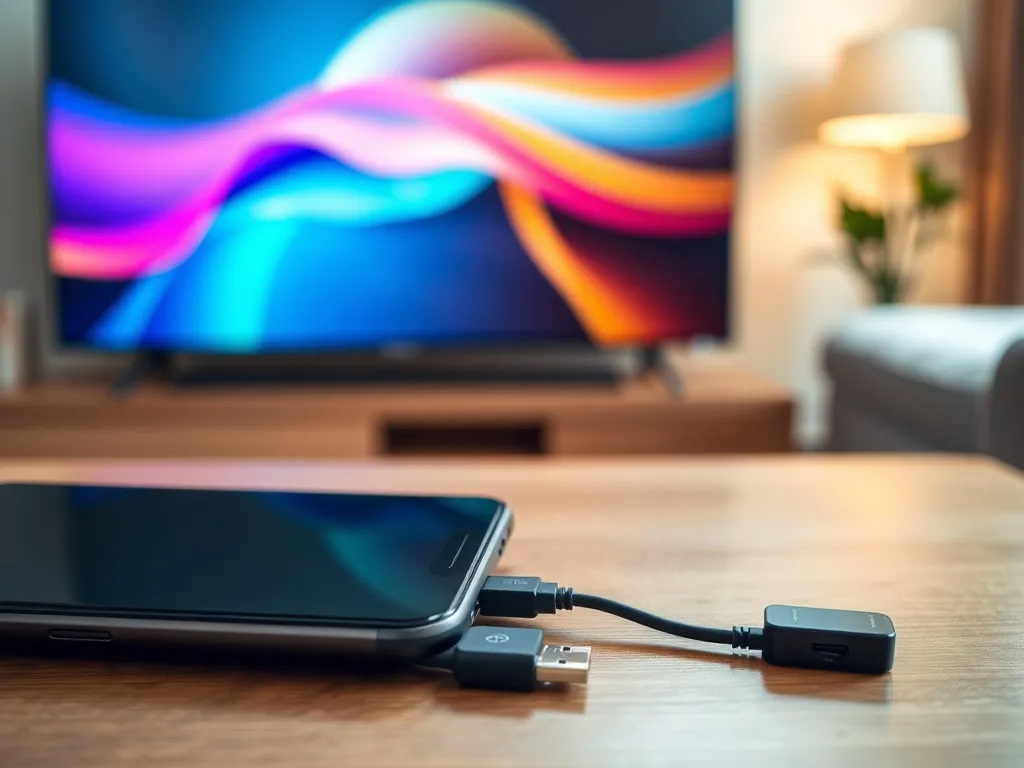
Jeśli Twój smartfon ma złącze USB-C i wspiera tryb DisplayPort Alt Mode, najprostszy sposób to kabel lub adapter USB-C – HDMI. W praktyce wygląda to tak, że jeden koniec wtykasz do telefonu, a drugi do wolnego portu HDMI w telewizorze. Następnie w menu TV wybierasz jako źródło sygnału to konkretne wejście HDMI i ekran telefonu pojawia się na telewizorze.
Niektóre modele wymagają jeszcze zmiany sposobu pracy USB w ustawieniach smartfona – opcja „Przesyłanie plików” lub „MTP” może być potrzebna, by urządzenia prawidłowo się „zobaczyły”. Takie połączenie zapewnia stabilny obraz i dźwięk, dlatego dobrze sprawdza się przy oglądaniu filmów, transmisjach sportowych i graniu w gry mobilne, gdzie liczy się szybka reakcja.
MHL i starsze telefony
Posiadacze telefonów ze złączem microUSB często mogą skorzystać z technologii MHL. Wymaga ona specjalnego adaptera MHL, który z jednej strony podłączasz do microUSB, a z drugiej do HDMI w telewizorze. Czasem konieczne jest również doprowadzenie zasilania do adaptera przez USB, aby całość działała stabilnie.
Nie każdy telefon z microUSB obsługuje MHL, dlatego warto to sprawdzić w specyfikacji technicznej lub na stronie producenta. Gdy urządzenie go wspiera, połączenie działa podobnie jak w przypadku USB-C do HDMI. Ekran jest dublowany, a na TV widać wszystkie działania wykonywane na telefonie. To rozsądny sposób na przedłużenie życia starszych smartfonów, które nadal dobrze radzą sobie z multimediami.
iPhone i adapter Lightning AV
Użytkownicy iPhone’ów mogą skorzystać z adaptera Lightning Digital AV, który ma wyjście HDMI. Jeden koniec trafia do telefonu, drugi do telewizora. Po przełączeniu źródła na odpowiedni port HDMI obraz z iPhone’a natychmiast pojawia się na dużym ekranie. Rozwiązanie jest proste i z reguły nie wymaga dodatkowej konfiguracji.
Takie przewodowe połączenie przydaje się wszędzie tam, gdzie nie ma stabilnej sieci Wi‑Fi lub dostępne są jedynie zabezpieczone sieci gościnne, na przykład w sali konferencyjnej czy hotelu. Dzięki adapterowi można w kilka sekund pokazać prezentację, nagranie wideo albo zdjęcia, bez logowania się do cudzej sieci.
Jak połączyć telefon z telewizorem bezprzewodowo?
Połączenia bezprzewodowe są dziś najczęściej wybierane, bo nie wymagają ciągnięcia kabli przez salon. Wystarczy domowa sieć Wi‑Fi lub bezpośrednie połączenie między urządzeniami, aby udostępnić ekran smartfona na telewizorze. Do dyspozycji masz między innymi Wi-Fi Direct, Miracast, Chromecast, AirPlay, zwykłe połączenie przez sieć Wi‑Fi, a w pewnych scenariuszach także Bluetooth.
Czy zawsze warto wybierać łączność bezprzewodową? W większości codziennych sytuacji tak, bo wygoda jest ogromna. Warto jednak zadbać o stabilną sieć. Dobrze działający router, brak przeciążenia łączem i niezbyt duża odległość od telewizora zwykle wystarczą, by oglądać filmy w wysokiej rozdzielczości bez zacięć i opóźnień.
Połączenie przez sieć Wi‑Fi
Najczęstszy scenariusz to połączenie smartfona i telewizora w tej samej domowej sieci. W pierwszym kroku sprawdzasz w ustawieniach TV, czy jest połączony z routerem. Potem upewniasz się, że telefon korzysta z tego samego Wi‑Fi. Gdy oba urządzenia „siedzą” w jednej sieci, można włączyć funkcję Przesyłanie ekranu lub Screen Mirroring w telefonie.
W zależności od producenta ścieżka ustawień wygląda trochę inaczej. Na Androidzie opcja ta może nazywać się „Projekcja”, „Smart View”, „Przesyłanie ekranu” lub „Połącz z urządzeniem”. Po jej uruchomieniu pojawi się lista dostępnych odbiorników – wybierasz swój telewizor i potwierdzasz połączenie. Niektóre modele wymagają zaakceptowania połączenia lub wpisania kodu PIN, który na chwilę wyświetla się na ekranie TV.
Wi‑Fi Direct
A co, jeśli nie masz routera Wi‑Fi albo sieć domowa jest niestabilna? Wtedy przydaje się Wi‑Fi Direct. Ta funkcja pozwala połączyć smartfon bezpośrednio z telewizorem, bez udziału dodatkowego punktu dostępowego. Po prostu urządzenia tworzą między sobą prywatne połączenie, po którym przesyłają zdjęcia, filmy czy muzykę.
Aby skorzystać z Wi‑Fi Direct, włącz tę funkcję w menu telewizora i telefonu. Następnie, gdy zechcesz udostępnić plik, wybierasz na smartfonie opcję „Udostępnij”, potem „Wi‑Fi Direct” i na liście urządzeń wskazujesz swój model TV. To dobre rozwiązanie na przykład w domkach letniskowych, wczasach czy miejscach bez stałego internetu.
Bluetooth
Bluetooth nie służy do przesyłania obrazu w jakości HD na duży ekran. Jest jednak przydatny w innych zadaniach, takich jak wysyłanie prostych plików, parowanie telefonu z telewizorem jako pilota czy łączenie z zestawem głośników. Do działania wymaga niewielkiej odległości między smartfonem a TV, najlepiej w jednym pomieszczeniu.
Aby sparować urządzenia, włącz Bluetooth w ustawieniach telefonu i telewizora. Następnie na smartfonie znajdź zakładkę „Połączenia bezprzewodowe i sieci”, wybierz „Bluetooth” i wyszukaj listę dostępnych urządzeń. Gdy pojawi się Twój telewizor, kliknij go i zaakceptuj parowanie. Po chwili otrzymasz możliwość sterowania częścią funkcji TV bez sięgania po tradycyjny pilot.
Chromecast i przystawki TV
Starsze telewizory bez funkcji Smart TV można łatwo „unowocześnić” dzięki przystawce telewizyjnej, takiej jak Chromecast czy inne urządzenia podłączane do złącza HDMI. Po wpięciu przystawki do telewizora i podłączeniu jej do tej samej sieci Wi‑Fi co telefon zyskujesz od razu dostęp do aplikacji VOD i funkcji castingu.
Korzystanie z przystawki jest proste. W aplikacji na telefonie szukasz ikony z symbolem Wi‑Fi lub ekranu. Po jej naciśnięciu wybierasz z listy swoją przystawkę lub telewizor. Obraz pojawi się na ekranie, a Twój smartfon zmieni się w pilot do przewijania, zatrzymywania oraz regulacji głośności. Takie rozwiązanie dobrze sprawdza się u osób, które mają starszy, ale wciąż dobry jakościowo telewizor.
AirPlay w urządzeniach Apple
Użytkownicy iPhone’ów oraz iPadów mogą skorzystać z technologii AirPlay. Działa ona podobnie do Chromecasta, ale jest ściśle powiązana z ekosystemem Apple. Gdy iPhone i telewizor wspierający AirPlay są w tej samej sieci, w aplikacjach pojawia się ikona umożliwiająca wysłanie obrazu lub dźwięku na TV.
Aby wyświetlić materiał, uruchamiasz filmik albo wybierasz zdjęcia, dotykasz opcji „Udostępnij”, następnie ikonę AirPlay i wskazujesz konkretny telewizor. Wiele nowszych modeli Smart TV marek takich jak Samsung czy LG ma już wbudowaną obsługę AirPlay, więc nie trzeba żadnych dodatkowych przystawek.
Jak sterować telewizorem smartfonem?
Połączenie telefonu z telewizorem to nie tylko przesyłanie obrazu. Smartfon może stać się też wygodnym pilotem, który zawsze masz przy sobie. Producenci TV udostępniają własne aplikacje z funkcjami zmiany kanałów, regulacji głośności, wpisywania tekstu z klawiatury telefonu i szybkiego uruchamiania aplikacji, takich jak YouTube czy Netflix.
W codziennym użytkowaniu takie rozwiązanie potrafi bardzo ułatwić życie. Pisanie haseł do serwisów VOD z pilota zajmuje dużo czasu, a na ekranie telefonu trwa to chwilę. Dzięki aplikacjom sterującym możesz też szybciej przełączać się między źródłami obrazu, uruchamiać screen mirroring i kontrolować kilka telewizorów w domu z poziomu jednego urządzenia.
Warto zwrócić uwagę na kilka typowych funkcji, jakie oferują te aplikacje:
- sterowanie głośnością i zmianą kanałów w telewizorze,
- wpisywanie tekstu z klawiatury smartfona w polach wyszukiwania na TV,
- szybkie uruchamianie aplikacji Smart TV z poziomu telefonu,
- włączanie i wyłączanie funkcji typu Screen Mirroring lub AirPlay.
Jak wybrać najlepszy sposób połączenia?
Przy tak wielu możliwościach łatwo się zastanawiać, który sposób będzie dla Ciebie najwygodniejszy. Wybór zależy od tego, jaki sprzęt już masz, jak szybkie jest Twoje Wi‑Fi i do jakich zadań chcesz wykorzystać połączenie. Jedni potrzebują stabilnego przewodu HDMI, inni cenią pełną swobodę bezprzewodowego mirroringu.
Aby ułatwić porównanie, spójrz na krótkie zestawienie najczęściej używanych metod i ich typowych zastosowań:
| Sposób połączenia | Co jest potrzebne | Najlepsze zastosowanie |
| USB-C / MHL do HDMI | Kabel lub adapter, wolne HDMI w TV | Filmy, gry, prezentacje przy słabym Wi‑Fi |
| Wi‑Fi / Screen Mirroring | Wspólna sieć Wi‑Fi, Smart TV | Pokaz zdjęć, przeglądanie internetu na TV |
| Chromecast / przystawka | Przystawka HDMI, sieć Wi‑Fi | Streaming VOD, muzyka, starsze telewizory |
Jeśli najczęściej oglądasz filmy z platform streamingowych, postaw na casting przez Chromecast lub AirPlay. Gdy zależy Ci na jak najniższym opóźnieniu, na przykład w grach, lepiej sprawdzi się przewód HDMI. Do szybkiego pokazu zdjęć w gronie znajomych wystarczy z kolei zwykłe udostępnianie ekranu przez Wi‑Fi lub Wi‑Fi Direct.
W wielu domach na co dzień sprawdza się połączenie kilku rozwiązań. Kabel HDMI leży pod ręką przy konsoli czy boxie TV, mirroring służy do spontanicznego pokazania filmu z telefonu, a aplikacja pilota w smartfonie przejmuje rolę tradycyjnego sterownika. Taki zestaw daje sporo swobody w korzystaniu z dużego ekranu dokładnie tak, jak lubisz.